



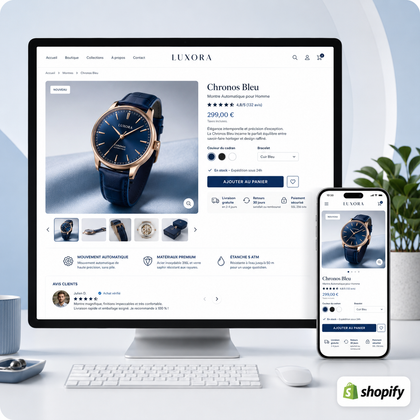












Performance Shopify et expérience mobile
Une boutique rapide ne charge pas seulement plus vite. Elle répond plus vite aux intentions du client.
L’objectif n’est pas d’obtenir un score parfait isolé, mais d’améliorer le chargement, la réactivité et la stabilité des pages réellement utilisées. Commencez par mesurer, identifiez le responsable, puis corrigez selon l’impact commercial.
Ne confondez pas Shopify et ce qui a été ajouté à Shopify
La plateforme fournit l’hébergement, le CDN et plusieurs optimisations. Les ralentissements viennent souvent du thème, des applications, des scripts marketing, des médias et des personnalisations.
Un score unique ne raconte pas toute l’histoire
Comparez les données d’utilisateurs réels, plusieurs types de pages et les tests de laboratoire. Une page d’accueil rapide ne compense pas une fiche produit lente.
Les trois dimensions à surveiller
Mesure quand le contenu principal visible devient disponible, souvent une grande image ou un titre.
Observe la rapidité de réponse après les interactions : menu, variantes, filtres, panier ou boutons.
Mesure les déplacements inattendus de contenu pendant le chargement.
Shopify regroupe ces indicateurs dans ses rapports de performance web à partir de données réelles lorsqu’un volume suffisant est disponible.
La méthode de diagnostic en 6 étapes
Choisir les pages importantes
Testez au minimum l’accueil, une collection majeure, une fiche produit représentative, le panier et une page éditoriale.
Commencer par le mobile
Les connexions, processeurs et tailles d’écran rendent les problèmes plus visibles. Utilisez un téléphone réel en complément des outils.
Lire les rapports Shopify
Observez les Core Web Vitals, les types de pages concernés et les événements correspondant à une installation ou une modification.
Comparer avec PageSpeed Insights
Le test de laboratoire aide à repérer ressources bloquantes, images lourdes, scripts et travail excessif du navigateur.
Isoler une cause
Testez une copie du thème, désactivez temporairement un bloc d’application ou un script, puis comparez avant et après.
Mesurer après publication
Les données réelles prennent du temps à refléter les changements. Documentez la date et surveillez aussi la conversion.
Les optimisations les plus rentables
Auditer les applications
Supprimez les fonctions sans valeur suffisante et vérifiez les scripts qui restent après une désinstallation.
Alléger l’image principale
Servez une taille adaptée, conservez la qualité utile et évitez de différer l’image qui constitue le contenu principal.
Utiliser des images responsives
Le navigateur doit télécharger une version adaptée à l’écran plutôt qu’un fichier desktop gigantesque sur mobile.
Réduire le JavaScript
Privilégiez HTML et CSS lorsque possible. Chargez les fonctions seulement sur les pages qui en ont besoin.
Différer les scripts non essentiels
Chat, avis, cartes, vidéos et outils marketing ne doivent pas tous bloquer le premier affichage.
Maîtriser les polices
Limitez familles et graisses, préchargez uniquement les fichiers essentiels ou envisagez une police système.
Réserver les dimensions
Définissez largeur et hauteur des images, vidéos et widgets pour éviter les sauts de contenu.
Paginer les grandes collections
Ne chargez pas des centaines de produits en une seule fois lorsque la pagination ou un chargement maîtrisé suffit.
Nettoyer le suivi marketing
Retirez les balises inutilisées et vérifiez la valeur de chaque outil chargé via le gestionnaire de balises.
Prioriser selon l’impact
| Action | Priorité habituelle | Pourquoi |
|---|---|---|
| Supprimer une application lourde et peu utile | Élevée | Peut réduire JavaScript, requêtes et travail du navigateur sur plusieurs pages |
| Optimiser le hero mobile | Élevée | Le plus grand élément visible influence souvent le chargement perçu |
| Différer une vidéo sous la ligne de flottaison | Élevée | Évite de charger immédiatement un média non visible |
| Limiter les polices et graisses | Moyenne | Réduit les téléchargements et accélère l’affichage du texte |
| Nettoyer le code Liquid répété | Moyenne | Peut améliorer le temps de rendu sur les modèles complexes |
| Gagner quelques kilo-octets sur une petite icône | Faible | Impact limité si les principaux scripts et médias restent lourds |
Images : les réglages qui comptent vraiment
À faire
- Utiliser les filtres d’image Shopify avec plusieurs largeurs
- Renseigner les dimensions pour réserver l’espace
- Charger paresseusement les médias sous l’écran
- Héberger les ressources sur le CDN Shopify
- Tester le recadrage mobile
À éviter
- Envoyer la même image 3000 px à tous les écrans
- Mettre un chargement différé sur le visuel principal sans raison
- Utiliser plusieurs sliders lourds
- Charger une vidéo automatique en haute définition
- Multiplier les images invisibles dans des carrousels
Applications et scripts tiers : décider par la valeur
Identifier la fonction
Que produit-elle concrètement : ventes, confiance, support, données ou simple décoration ?
Mesurer la portée
Le script se charge-t-il sur toutes les pages alors qu’il n’est utile que sur le produit ou le panier ?
Rechercher une fonction native
Le thème ou Shopify propose peut-être déjà une solution plus légère.
Tester avant/après
Comparez une copie du thème avec et sans le bloc, puis contrôlez que les données et ventes restent correctes.
Supprimer proprement
Après désinstallation, vérifiez les extraits de code, balises et fichiers qui pourraient rester actifs.
Documenter
Conservez le propriétaire, la finalité et la date de révision de chaque script externe.
Optimisations techniques du thème
JavaScript progressif
Les fonctions essentielles comme découvrir et acheter un produit doivent rester robustes. Utilisez le JavaScript pour améliorer, pas pour rendre toute la page dépendante.
Scripts non bloquants
Les attributs adaptés et le chargement conditionnel évitent que des fichiers retardent la construction initiale de la page.
Liquid efficace
Évitez les calculs complexes répétés dans les boucles et analysez les sections lentes avec les outils Shopify.
CSS ciblé
Réduisez les dépendances globales et évitez de charger les styles de composants absents de la page.
Ressources critiques
Préchargez seulement les ressources indispensables au premier écran. Trop de préchargements créent une nouvelle concurrence.
Outils de contrôle
Theme Check peut repérer de gros bundles, des ressources distantes, du JavaScript bloquant et certaines dépendances CSS.
Ce qu’il ne faut pas faire
Poursuivre un score de 100 à tout prix
Ne retirez pas une fonction rentable pour quelques points. Comparez coût technique et valeur commerciale.
Optimiser seulement l’accueil
Les visiteurs arrivent souvent directement sur une fiche produit, une collection ou un article.
Installer une application de vitesse sans diagnostic
Une couche supplémentaire ne corrige pas toujours la cause et peut ajouter du JavaScript.
Charger paresseusement tout le contenu
Le premier visuel important doit apparaître rapidement. Le lazy loading est surtout utile sous la zone visible.
Retirer le suivi indispensable
Préservez les outils nécessaires aux commandes, à l’attribution et au respect des obligations, puis optimisez leur chargement.
Modifier le thème actif sans copie
Travaillez sur un duplicata, testez les parcours et gardez une version récupérable.
Plan d’action sur 7 jours
Questions fréquentes
Quel score PageSpeed faut-il viser ?
Il n’existe pas de score unique garantissant une bonne expérience. Cherchez surtout à améliorer les métriques, les pages importantes et les données réelles sans supprimer des fonctions utiles.
Shopify est-il naturellement lent ?
Shopify fournit une infrastructure optimisée et un CDN. La performance finale dépend fortement du thème, des médias, des applications et des scripts ajoutés.
Les applications ralentissent-elles toutes la boutique ?
Non. Leur impact varie selon leur code, leurs pages de chargement et leur fonction. Évaluez chacune individuellement.
Faut-il compresser toutes les images manuellement ?
Shopify réalise des transformations et sert les images via son CDN, mais vous devez toujours demander des dimensions adaptées et éviter des fichiers source inutilement lourds.
Combien de temps avant de voir une amélioration ?
Les tests de laboratoire réagissent immédiatement, tandis que les rapports basés sur les utilisateurs réels nécessitent de nouvelles visites et peuvent afficher un décalage.
La bonne optimisation retire les freins sans retirer la valeur
Rendez votre boutique Shopify plus rapide, plus stable et plus agréable sur mobile
Faites auditer votre thème, vos applications, vos scripts et vos médias avant d’engager des modifications.
